Win8无线网络受限或无法连接的五种解决方法
在使用Windows 8操作系统时,您可能会遇到无线网络显示‘受限’状态,或者根本无法连接到其他无线网络的情况。这通常意味着您的电脑虽然检测到了Wi-Fi信号,但无法成功获取有效的IP地址或连接到互联网。这种问题可能由多种原因导致,例如网络适配器驱动问题、路由器设置冲突或系统服务异常。别担心,您可以尝试以下五种循序渐进的解决方法,通常能有效解决大部分无线网络连接问题。
方法一:重启网络设备与计算机
这是最简单也是最有效的第一步。请按顺序操作:
1. 关闭您的Windows 8电脑。
2. 拔掉无线路由器和调制解调器的电源插头,等待30秒到1分钟。
3. 重新插上调制解调器的电源,等待所有指示灯正常亮起。
4. 再插上无线路由器的电源,同样等待其完全启动。
5. 重新启动您的电脑。
这个操作可以清除路由器、调制解调器和电脑的临时缓存,解决许多临时的网络冲突。
方法二:运行Windows网络诊断工具
Windows内置的诊断工具可以自动检测并修复一些常见的连接问题。
- 在系统托盘(桌面右下角)找到网络连接图标,它可能显示为一个黄色的感叹号。
- 右键点击该图标,选择‘疑难解答’。
- Windows会自动开始检测网络问题,并尝试应用修复程序。请按照屏幕上的提示完成操作。
方法三:重置TCP/IP协议与刷新网络设置
网络协议堆栈的损坏可能导致连接问题。通过命令提示符重置是一个有效的解决方案。
- 以管理员身份运行命令提示符。您可以在开始屏幕搜索‘cmd’,在搜索结果中的‘命令提示符’上右键单击,然后选择‘以管理员身份运行’。
- 依次输入以下命令,每输入一条按一次回车键:
netsh winsock reset
netsh int ip reset
ipconfig /release
ipconfig /renew
ipconfig /flushdns
- 命令执行完毕后,重启电脑,查看问题是否解决。
方法四:更新或重新安装无线网卡驱动程序
过时或损坏的驱动程序是导致网络受限的常见原因。
- 右键点击桌面左下角或按
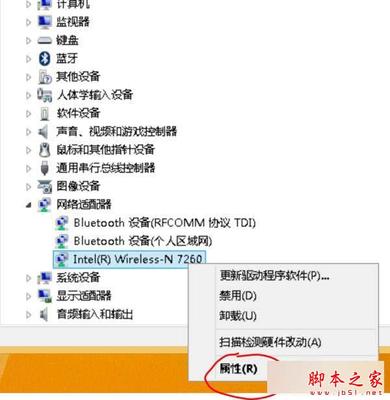
Win + X键,选择‘设备管理器’。 - 展开‘网络适配器’,找到您的无线网卡设备(名称通常包含Wireless、Wi-Fi、802.11等字样)。
- 右键点击它,选择‘更新驱动程序软件’,然后选择自动搜索更新的驱动程序软件。
- 如果更新后问题依旧,可以尝试右键选择‘卸载设备’,然后在设备管理器的菜单栏点击‘操作’->‘扫描检测硬件改动’,系统会尝试重新安装默认驱动。重启电脑后测试。
方法五:检查网络适配器设置与系统服务
某些电源管理设置或服务停止可能会影响网络连接。
- 禁用电源管理:在‘设备管理器’中找到您的无线网卡,右键选择‘属性’。切换到‘电源管理’选项卡,取消勾选‘允许计算机关闭此设备以节约电源’,点击确定。
- 检查相关服务:按
Win + R键,输入services.msc并回车。在服务列表中找到以下服务,确保它们的‘启动类型’为‘自动’,并且‘状态’是‘正在运行’:
- WLAN AutoConfig(无线网络配置服务)
- DHCP Client
- DNS Client
- Network Connections
如果服务未运行,请右键点击并选择‘启动’。
如果尝试了以上所有方法后,问题仍然存在,您可能需要检查路由器的安全设置(例如MAC地址过滤是否阻止了您的电脑),或者考虑是否为硬件故障。对于特定的‘其他无线网络’,请确保您拥有正确的密码,并且该网络本身工作正常。
如若转载,请注明出处:http://www.ybdle.com/product/31.html
更新时间:2026-10-13 04:57:34