小鱼教您 电脑无线网络连接不上怎么办(其他无线网络篇)
当您需要连接除自家以外的其他无线网络(如公司网络、公共场所Wi-Fi或朋友家的网络)却遭遇失败时,往往会感到束手无策。别担心,小鱼这就为您梳理一套系统性的排查与解决方法,帮您快速恢复网络连接。
第一步:基础检查与确认
- 确认网络可用性:确保您尝试连接的无线网络本身是正常且可用的。可以询问网络提供者(如公司IT、咖啡店店员或朋友),或观察其他设备(如手机)是否能成功连接并上网。
- 检查无线开关与飞行模式:确保笔记本电脑的物理无线开关(部分机型有)已打开,并且系统内的“飞行模式”已关闭(在Windows系统中,可通过通知中心或设置菜单查看)。
- 确认密码与认证方式:仔细核对并输入正确的无线网络密码。注意区分大小写。部分公共网络(如酒店、机场)可能需要通过浏览器登录页面进行额外认证,连接后请打开浏览器尝试访问任意网页,看是否会弹出认证页面。
第二步:系统与驱动程序排查
- 重启网络设备与电脑:这是最简单有效的方法之一。请尝试重启您的电脑,并请求网络管理员重启目标无线路由器或接入点。
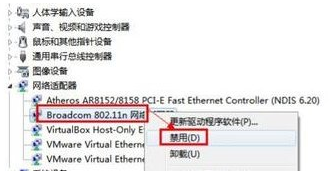
- 更新无线网卡驱动程序:过时或损坏的驱动程序是导致连接问题的常见原因。
- 在Windows系统中,右键点击“开始”菜单,选择“设备管理器”。
- 展开“网络适配器”,找到您的无线网卡(名称通常包含“Wireless”、“Wi-Fi”或“802.11”)。
- 右键点击它,选择“更新驱动程序”,然后选择“自动搜索更新的驱动程序软件”。
- 如果自动更新无效,建议前往电脑品牌官网或无线网卡制造商官网,根据型号下载并安装最新的官方驱动程序。
- 运行网络疑难解答:
- Windows系统内置了网络诊断工具。您可以右键点击任务栏的网络图标,选择“疑难解答”,系统会自动检测并尝试修复常见问题。
第三步:网络配置与系统设置调整
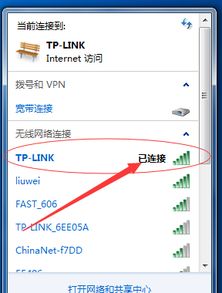
- 忘记网络后重新连接:如果之前连接过该网络但现在出现问题,可以尝试“忘记”该网络再重新连接。
- 进入“设置” > “网络和Internet” > “Wi-Fi”。
- 点击“管理已知网络”,找到目标网络,点击它然后选择“忘记”。
- 重新搜索该Wi-Fi,输入密码尝试连接。
- 检查IP地址获取方式:对于公司或某些特定网络,可能需要手动设置IP地址。但在大多数情况下,应设置为自动获取。
- 进入“设置” > “网络和Internet” > “状态” > “更改适配器选项”。
- 右键点击“Wi-Fi”连接,选择“属性”。
- 双击“Internet协议版本4 (TCP/IPv4)”。
- 确保选择的是“自动获得IP地址”和“自动获得DNS服务器地址”。除非网络管理员有特别要求,否则不要手动设置。
- 调整电源管理设置(针对笔记本电脑):有时为了省电,系统可能会关闭无线网卡。
- 在“设备管理器”中找到无线网卡,右键选择“属性”。
- 切换到“电源管理”选项卡,取消勾选“允许计算机关闭此设备以节约电源”,然后点击“确定”。
第四步:高级排查与安全软件
1. 暂时禁用防火墙和安全软件:某些第三方防火墙或安全软件的过度防护可能会阻止正常的网络连接。尝试暂时禁用它们(完成后请记得重新开启),然后再次尝试连接Wi-Fi,以判断是否为此类软件干扰。
2. 重置网络栈:如果以上方法均无效,可以尝试在命令提示符(以管理员身份运行)中执行以下命令来重置网络组件,执行完毕后重启电脑:
`
netsh winsock reset
netsh int ip reset
ipconfig /release
ipconfig /renew
ipconfig /flushdns
`
第五步:硬件与物理因素
如果尝试了所有软件方法后,您的电脑仍然无法连接任何无线网络(而其他设备可以),但连接网线(如果有线网口)正常,则问题可能出在无线网卡硬件本身。此时,可以考虑联系电脑厂商的售后服务进行专业检测或维修。
希望小鱼的这份指南能帮助您顺利解决连接其他无线网络时遇到的问题。大多数情况下,通过前几步的基础排查就能找到症结所在。祝您上网愉快!
如若转载,请注明出处:http://www.ybdle.com/product/33.html
更新时间:2026-10-15 16:44:29